Практическая работа
Ссылки и функции в электронных таблицах
MS Excel 2003 содержит 320 встроенных функций. Простейший способ получения полной информации о любой из них заключается в использовании меню Справка. Для удобства функции в Excel 2003 разбиты по категориям (математические, финансовые, статистические и т.д.). Обращение к каждой функции состоит из двух частей: имени функции и аргументов в круглых скобках.
Встроенные функции Excel 2003
Функции | Вид записи | Назначение |
Математические | КОРЕНЬ(...) | Вычисление квадратного корня |
ABS(...) | Вычисление абсолютного значения (модуля) числа | |
ЦЕЛОЕ(...) | Округление числа или результата выражения, указанного в скобках, до ближайшего меньшего (!) целого | |
ПИ( ) * | Значение математической константы «ПИ» (3,1415926...) | |
НОД(…) | Наибольший общий делитель нескольких чисел | |
НОК(…) | Наименьшее общее кратное нескольких чисел | |
СЛЧИС( ) * | Вычисление случайного числа в промежутке между 0 и 1 | |
Статистические | МИН(...) | Определение минимального из указанных чисел |
МАКС(…) | Определение максимального из указанных чисел | |
СРЕДНЕЕ(...) | Определение среднего значения указанных чисел | |
СУММ(...) | Определение суммы указанных чисел | |
СЕГОДНЯ ( ) * | Значение сегодняшней даты в виде даты в числовом формате | |
Дата и время | МЕСЯЦ(дата) | Вычисление порядкового номера месяца в году по указанной дате |
ДЕНЬ(дата) | Вычисление порядкового номера дня в месяце по указанной дате | |
ГОД(дата) | Вычисление года по указанной дате | |
Логические | И(условие1; условие2;...) | Вычисление значения (ИСТИНА, ЛОЖЬ) логической операции И |
ИЛИ(условие1; условие2;...) | Вычисление значения (ИСТИНА, ЛОЖЬ) логической операции ИЛИ | |
ЕСЛИ(условие; знач_ИСТИНА; знач_ЛОЖЬ) | Вычисление значения в зависимости от выполнения условия |
Пример 2. Заданы стоимость 1 кВт./ч. электроэнергии и показания счетчика за предыдущий и текущий месяцы. Необходимо вычислить расход электроэнергии за прошедший период и стоимость израсходованной электроэнергии.
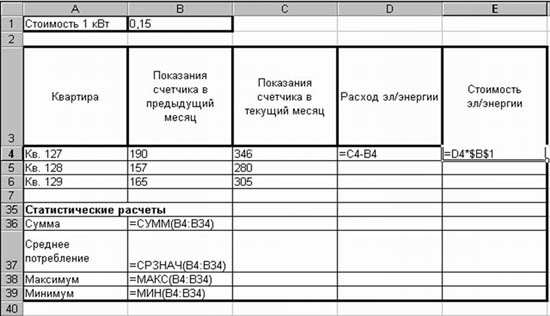
Введите текст в строку 1.
Введите текст в строку 3. Задайте фиксированную ширину строк. Выделите ячейки А3:Е3. Формат – Столбец – Ширина – 15.
Выровняйте текст в ячейках. Выделите ячейки А3:Е3. Формат – Ячейки – Выравнивание: по горизонтали – по центру, по вертикали – по центру, отображение – переносить по словам.
В ячейку А4 введите: Кв. 127, в ячейку А5 введите: Кв. 128. Выделите ячейки А4:А5 и с помощью маркера автозаполнения заполните нумерацию квартир по 157 включительно.
Заполните ячейки B4:C6 по рисунку.
В ячейку D4 введите формулу, указанную на рисунке. И заполните строки ниже с помощью маркера автозаполнения.
В ячейку E4 введите формулу =D4*$1. И заполните строки ниже с помощью маркера автозаполнения.
Обратите внимание! При автозаполнении адрес ячейки B1 не меняется, т.к. установлена абсолютная ссылка.
Таблица. Виды ссылок
Название | Запись | При копировании | Технология ввода |
Относительная | C3 | Меняется в соответствии с новым положением ячейки | Щелкнуть в ячейке |
Абсолютная | $3 | Не меняется | Щелкнуть в ячейке и нажимать F4 до преобразования адреса к нужному виду |
Смешанная | С$3 | Не меняется номер строки | |
$С3 | Не меняется имя столбца |
В ячейке А35 введите текст «Статистические данные» выделите ячейки A35:B35 и щелкните на панели инструментов кнопку «Объединить и поместить в центре».
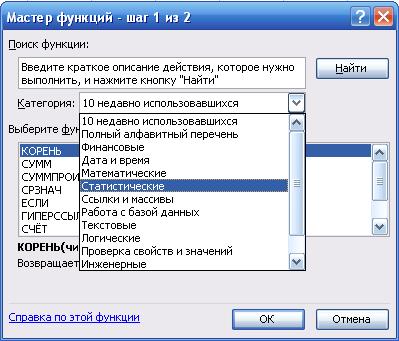
В ячейках A36:A39 введите текст, указанный на рисунке.
Щелкнуть мышью по ячейке B36 и ввести математическую функцию СУММ, для этого необходимо щелкнуть в строке формул
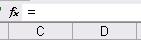 по знаку fx и выбрать функцию, а также подтвердить диапазон ячеек.
Аналогично функции задаются и в ячейках B37:B39.
Расчеты вы выполняли на Листе 1, переименуйте его в Электроэнергию.
Сохраните результат своей работы в папке своей группы (класса). Формат имени файла: Петров_ссылки
Выравнивание ячеек, столбцов, строк. В вышеизложенном практикуме, мы текст, который не вмещался в ячейку, размещали двумя способами:
1). Увеличение ее ширины.
2). Размещение текста в несколько строк (Формат - Ячейки – переносить по словам).
Но есть еще один быстрый способ. Он срабатывает при нажатии клавиш ALT+ENTER. Перед этим необходимо в ячейке установить курсор мыши между теми словами, которые и должны разделиться по строчкам.
Пример 3. Рассчитать количество прожитых дней.
Запустить приложение Excel 2003.
В ячейку A1 ввести дату своего рождения (число, месяц, год – 20.12.81). Зафиксируйте ввод данных.
Просмотреть различные форматы представления даты (Формат – Формат ячейки – Число – Числовые форматы - Дата). Перевести дату в тип ЧЧ.ММ.ГГГГ. Пример, 14.03.2001
Рассмотрите несколько типов форматов даты в ячейке А1.
В ячейку A2 ввести сегодняшнюю дату.
В ячейке A3 вычислить количество прожитых дней по формуле =A2-A1. Результат может оказаться представленным в виде даты, тогда его следует перевести в числовой тип. (Формат – Формат ячейки – Число – Числовые форматы – Числовой – число знаков после запятой – 0).
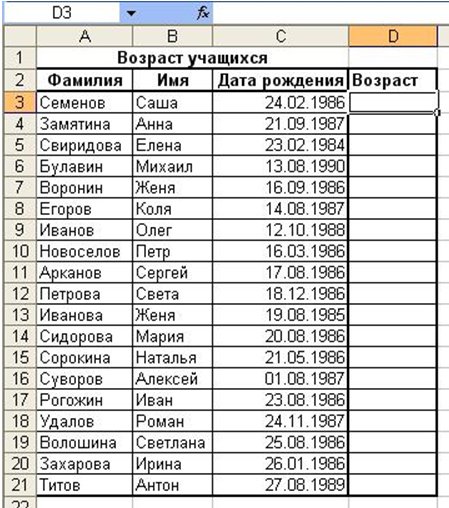
Пример 4. Возраст учащихся. По заданному списку учащихся и даты их рождения. Определить, кто родился раньше (позже), определить кто самый старший (младший).
Создайте таблицу «Возраст».
Рассчитаем возраст учащихся. Чтобы рассчитать возраст необходимо с помощью функции СЕГОДНЯ выделить сегодняшнюю текущую дату из нее вычитается дата рождения учащегося, далее из получившейся даты с помощью функции ГОД выделяется из даты лишь год. Из полученного числа вычтем 1900 – века и получим возраст учащегося. В ячейку D3 записать формулу =ГОД(СЕГОДНЯ()-С3)-1900. Результат может оказаться представленным в виде даты, тогда его следует перевести в числовой тип. (Формат – Формат ячейки – Число – Числовые форматы – Числовой – число знаков после запятой – 0).
Определим самый ранний день рождения. В ячейку C22 записать формулу =МИН(C3:C21);
Определим самого младшего учащегося. В ячейку D22 записать формулу =МИН(D3:D21);
Определим самый поздний день рождения. В ячейку C23 записать формулу =МАКС(C3:C21);
Определим самого старшего учащегося. В ячейку D23 записать формулу =МАКС(D3:D21).
Самостоятельная работа: Задача. Произведите необходимые расчеты роста учеников в разных единицах измерения.
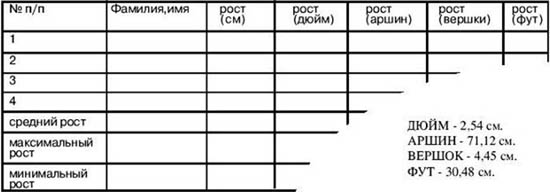
Задание 3. С использованием электронной таблицы произвести обработку данных помощью статистических функций. Даны сведения об учащихся класса, включающие средний балл за четверть, возраст (год рождения) и пол. Определить средний балл мальчиков, долю отличниц среди девочек и разницу среднего балла учащихся разного возраста.
Решение: Заполним таблицу исходными данными и проведем необходимые расчеты. В таблицу будем заносить данные из школьного журнала.
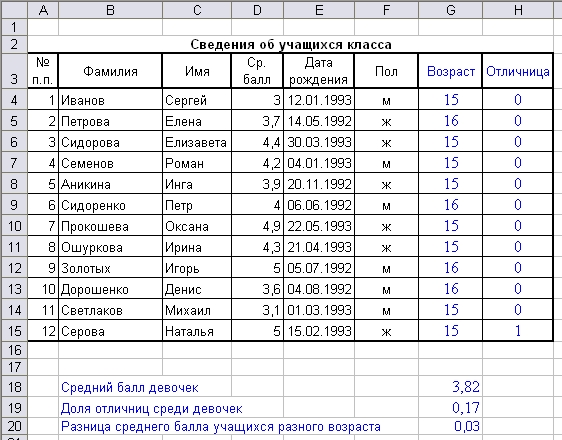
В таблице используются дополнительные колонки, которые необходимы для ответа на вопросы, поставленные в задаче (текст в них записан синим цветом), — возраст ученика и является ли учащийся отличником и девочкой одновременно. Для расчета возраста использована следующая формула (на примере ячейки G4):
=ЦЕЛОЕ((СЕГОДНЯ()-E4)/365,25)
Прокомментируем ее. Из сегодняшней даты вычитается дата рождения ученика. Таким образом, получаем полное число дней, прошедших с рождения ученика. Разделив это количество на 365,25 (реальное количество дней в году, 0,25 дня для обычного года компенсируется високосным годом), получаем полное количество лет ученика; наконец, выделив целую часть, — возраст ученика. Является ли девочка отличницей, определяется формулой (на примере ячейки H4):
=ЕСЛИ(И(D4=5;F4="ж");1;0)
Приступим к основным расчетам. Прежде всего требуется определить средний балл мальчиков. Согласно определению, необходимо разделить суммарный балл мальчиков на их количество. Для этих целей можно воспользоваться соответствующими функциями табличного процессора.
=СУММЕСЛИ(F4:F15;"м";D4:D15)/СЧЁТЕСЛИ(F4:F15;"м")
Функция СУММЕСЛИ позволяет просуммировать значения только в тех ячейках диапазона, которые отвечают заданному критерию (в нашем случае ребенок является мальчиком). Функция СЧЁТЕСЛИ подсчитывает количество значений, удовлетворяющих заданному критерию. Таким образом и получаем требуемое. Для подсчета доли отличниц среди всех девочек отнесем количество девочек-отличниц к общему количеству девочек (здесь и воспользуемся набором значений из одной из вспомогательных колонок):
=СУММ(H4:H15)/СЧЁТЕСЛИ(F4:F15;"ж")
Наконец, определим отличие средних баллов разновозрастных детей (воспользуемся в расчетах вспомогательной колонкой Возраст):
=ABS(СУММЕСЛИ(G4:G15;15;D4:D15)/СЧЁТЕСЛИ(G4:G15;15)- СУММЕСЛИ(G4:G15;16;D4:D15)/СЧЁТЕСЛИ(G4:G15;16))
Обратите внимание на то, что формат данных в ячейках G18:G20 – числовой, два знака после запятой. Таким образом, задача полностью решена. На рисунке представлены результаты решения для заданного набора данных.


