вторник, 5 марта 2024 г.

 Практическая часть

Выполняйте все задания в одной книге на разных листах. Название листов задавайте в следующем формате: «Задание №».

Задание 1. Посчитайте, используя любую ЭТ, хватит ли вам 130 рублей, чтоб купить все продукты, и хватит ли купить чипсы за 25 рублей?

Наименование

Цена в рублях

Количество

Стоимость

1

Хлеб

9,6

2

2

Кофе

2,5

5

3

Молоко

13,8

2

4

Пельмени

51,3

1

5

Чипсы

25

1

Итого

Задание 2. Заполните таблицу для OpenOffice.org Calc:

Объект выделения

Техника выполнения операции

Задание

1

Ячейка

Выделите ячейку C21

2

Строка

Выделите строку 15

3

Столбец

Выделите столбец E

4

Блок (диапазон) смежных ячеек

Выделите блок E5:J14

5

Блок (диапазон) несмежных ячеек

Выделите блок A5:B9 и D3:F6

Задание 3. Дополните таблицу «Расписание» расчетами времени стоянок поезда в каждом населенном пункте. Вычислите суммарное время стоянок, общее время в пути, время, затрачиваемое поездом на передвижение от одного населенного пункта к другому.

Год рождения

Текущий год

Возраст

1980

2005


2006


 …


2030

Задание 4. Рассчитайте свой возраст, начиная с текущего года и по 2030 год, используя маркер автозаполнения. Год вашего рождения является абсолютной ссылкой.

Задание 5.

С использованием электронной таблицы произвести обработку данных помощью статистических функций.

5.1. Даны сведения об учащихся группы, включающие оценки в течение одного месяца. Подсчитайте количество пятерок, четверок, двоек и троек, найдите средний балл каждого ученика и средний балл всей группы. Создайте диаграмму, иллюстрирующую процентное соотношение оценок в группе.

5.2. Четверо друзей путешествуют на трех видах транспорта: поезде, самолете и пароходе. Николай проплыл 150 км на пароходе, проехал 140 км на поезде и пролетел 1100 км на самолете. Василий проплыл на пароходе 200 км, проехал на поезде 220 км и пролетел на самолете 1160 км. Анатолий пролетел на самолете 1200 км, проехал поездом 110 км и проплыл на пароходе 125 км. Мария проехала на поезде 130 км, пролетела на самолете 1500 км и проплыла на пароходе 160 км.

Построить на основе вышеперечисленных данных электронную таблицу.

  • Добавить к таблице столбец, в котором будет отображаться общее количество километров, которое проехал каждый из ребят.

  • Вычислить общее количество километров, которое ребята проехали на поезде, пролетели на самолете и проплыли на пароходе (на каждом виде транспорта по отдельности).

  • Вычислить суммарное количество километров всех друзей.

  • Определить максимальное и минимальное количество километров, пройденных друзьями по всем видам транспорта.

  • Определить среднее количество километров по всем видам транспорта.

5.3.* Создайте таблицу “Озера Европы”, используя следующие данные по площади (кв. км) и наибольшей глубине (м): Ладожское 17 700 и 225; Онежское 9510 и 110; Каспийское море 371 000 и 995; Венерн 5550 и 100; Чудское с Псковским 3560 и 14; Балатон 591 и 11; Женевское 581 и 310; Веттерн 1900 и 119; Боденское 538 и 252; Меларен 1140 и 64. Определите самое большое и самое маленькое по площади озеро, самое глубокое и самое мелкое озеро.

5.4.* Создайте таблицу “Реки Европы”, используя следующие данные длины (км) и площади бассейна (тыс. кв. км): Волга 3688 и 1350; Дунай 2850 и 817; Рейн 1330 и 224; Эльба 1150 и 148; Висла 1090 и 198; Луара 1020 и 120; Урал 2530 и 220; Дон 1870 и 422; Сена 780 и 79; Темза 340 и 15. Определите самую длинную и самую короткую реку, подсчитайте суммарную площадь бассейнов рек, среднюю протяженность рек европейской части России.

5.5.* В банке производится учет своевременности выплат кредитов, выданных нескольким организациям. Известна сумма кредита и сумма, уже выплаченная организацией. Для должников установлены штрафные санкции: если фирма выплатила кредит более чем на 70 процентов, то штраф составит 10 процентов от суммы задолженности, в противном случае штраф составит 15 процентов. Посчитать штраф для каждой организации, средний штраф, общее количество денег, которые банк собирается получить дополнительно. Определить средний штраф бюджетных организаций.

* задания 5.3-5.5 оцениваются по отдельности

среда, 21 февраля 2024 г.

 Практическая работа 

                   Ссылки и функции в электронных таблицах

MS Excel 2003 содержит 320 встроенных функций. Простейший способ получения полной информации о любой из них заключается в использовании меню Справка. Для удобства функции в Excel 2003 разбиты по категориям (математические, финансовые, статистические и т.д.). Обращение к каждой функции состоит из двух частей: имени функции и аргументов в круглых скобках.

Встроенные функции Excel 2003

Функции

Вид записи

Назначение

Математические

КОРЕНЬ(...)

Вычисление квадратного корня

ABS(...)

Вычисление абсолютного значения (модуля) числа

ЦЕЛОЕ(...)

Округление числа или результата выражения, указанного в скобках, до ближайшего меньшего (!) целого

ПИ( ) *

Значение математической константы «ПИ» (3,1415926...)

НОД(…)

Наибольший общий делитель нескольких чисел

НОК(…)

Наименьшее общее кратное нескольких чисел

СЛЧИС( ) * 

Вычисление случайного числа в промежутке между 0 и 1

Статистические

МИН(...)

Определение минимального из указанных чисел

МАКС(…)

Определение максимального из указанных чисел

СРЕДНЕЕ(...)

Определение среднего значения указанных чисел

СУММ(...)

Определение суммы указанных чисел

СЕГОДНЯ ( ) *

Значение сегодняшней даты в виде даты в числовом формате

Дата и время

МЕСЯЦ(дата)

Вычисление порядкового номера месяца в году по указанной дате

ДЕНЬ(дата)

Вычисление порядкового номера дня в месяце по указанной дате

ГОД(дата)

Вычисление года по указанной дате

Логические

И(условие1; условие2;...)

Вычисление значения (ИСТИНА, ЛОЖЬ) логической операции И

ИЛИ(условие1; условие2;...)

Вычисление значения (ИСТИНА, ЛОЖЬ) логической операции ИЛИ

ЕСЛИ(условие; знач_ИСТИНА; знач_ЛОЖЬ)

Вычисление значения в зависимости от выполнения условия

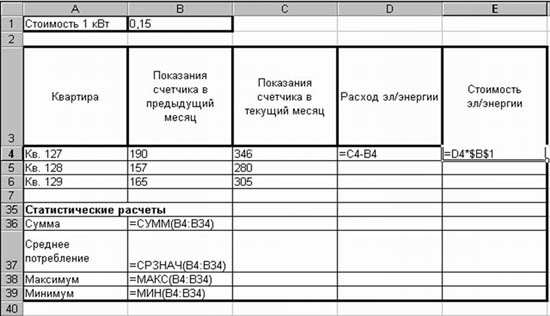
Пример 2. Заданы стоимость 1 кВт./ч. электроэнергии и показания счетчика за предыдущий и текущий месяцы. Необходимо вычислить расход электроэнергии за прошедший период и стоимость израсходованной электроэнергии.

  1. Введите текст в строку 1.

  2. Введите текст в строку 3. Задайте фиксированную ширину строк. Выделите ячейки А3:Е3. Формат – Столбец – Ширина – 15.

  3. Выровняйте текст в ячейках. Выделите ячейки А3:Е3. Формат – Ячейки – Выравнивание: по горизонтали – по центру, по вертикали – по центру, отображение – переносить по словам.

  4. В ячейку А4 введите: Кв. 127, в ячейку А5 введите: Кв. 128. Выделите ячейки А4:А5 и с помощью маркера автозаполнения заполните нумерацию квартир по 157 включительно.

  5. Заполните ячейки B4:C6 по рисунку.

  6. В ячейку D4 введите формулу, указанную на рисунке. И заполните строки ниже с помощью маркера автозаполнения.

  7. В ячейку E4 введите формулу =D4*$1. И заполните строки ниже с помощью маркера автозаполнения.

Обратите внимание! При автозаполнении адрес ячейки B1 не меняется, т.к. установлена абсолютная ссылка.

Таблица.  Виды ссылок

Название

Запись

При копировании

Технология ввода

Относительная

C3

Меняется в соответствии с новым положением ячейки

Щелкнуть в ячейке

Абсолютная

$3

Не меняется

Щелкнуть в ячейке и нажимать F4 до преобразования адреса к нужному виду

Смешанная

С$3

Не меняется номер строки

$С3

Не меняется имя столбца

  1. В ячейке А35 введите текст «Статистические данные» выделите ячейки A35:B35 и щелкните на панели инструментов кнопку «Объединить и поместить в центре».

  1. В ячейках A36:A39 введите текст, указанный на рисунке.

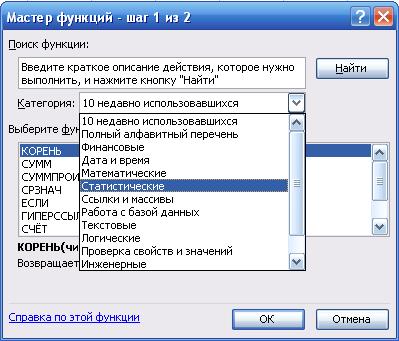
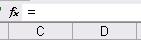
  2. Щелкнуть мышью по ячейке B36 и ввести математическую функцию СУММ, для этого необходимо щелкнуть в строке формул  по знаку fx и выбрать функцию, а также подтвердить диапазон ячеек.
  3. Аналогично функции задаются и в ячейках B37:B39.

  4. Расчеты вы выполняли на Листе 1, переименуйте его в Электроэнергию.

  5. Сохраните результат своей работы в папке своей группы (класса). Формат имени файла: Петров_ссылки

Выравнивание ячеек, столбцов, строк. В вышеизложенном практикуме, мы текст, который не вмещался в ячейку, размещали двумя способами:

1). Увеличение ее ширины.

2). Размещение текста в несколько строк (Формат - Ячейки – переносить по словам).

Но есть еще один быстрый способ. Он срабатывает при нажатии клавиш ALT+ENTER. Перед этим необходимо в ячейке установить курсор мыши между теми словами, которые и должны разделиться по строчкам.

Пример 3. Рассчитать количество прожитых дней.

  1. Запустить приложение Excel 2003.

  2. В ячейку A1 ввести дату своего рождения (число, месяц, год – 20.12.81). Зафиксируйте ввод данных.

  3. Просмотреть различные форматы представления даты (Формат – Формат ячейки – Число – Числовые форматы - Дата). Перевести дату в тип ЧЧ.ММ.ГГГГ. Пример, 14.03.2001

  4. Рассмотрите несколько типов форматов даты в ячейке А1.

  5. В ячейку A2 ввести сегодняшнюю дату.

  6. В ячейке A3 вычислить количество прожитых дней по формуле =A2-A1. Результат может оказаться представленным в виде даты, тогда его следует перевести в числовой тип. (Формат – Формат ячейки – Число – Числовые форматы – Числовой – число знаков после запятой – 0).

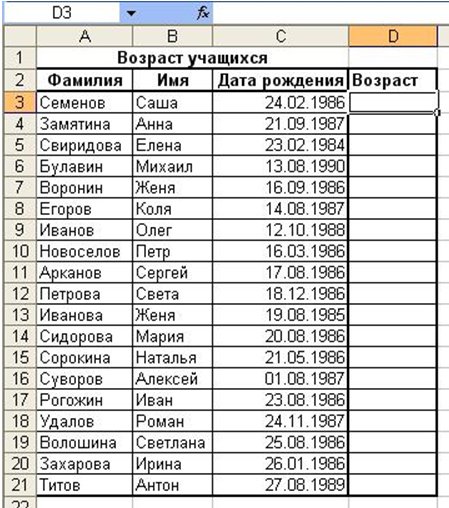
Пример 4. Возраст учащихся. По заданному списку учащихся и даты их рождения. Определить, кто родился раньше (позже), определить кто самый старший (младший).

  1. Создайте таблицу «Возраст».

  2. Рассчитаем возраст учащихся. Чтобы рассчитать возраст необходимо с помощью функции СЕГОДНЯ выделить сегодняшнюю текущую дату из нее вычитается дата рождения учащегося, далее из получившейся даты с помощью функции ГОД выделяется из даты лишь год. Из полученного числа вычтем 1900 – века и получим возраст учащегося. В ячейку D3 записать формулу =ГОД(СЕГОДНЯ()-С3)-1900. Результат может оказаться представленным в виде даты, тогда его следует перевести в числовой тип. (Формат – Формат ячейки – Число – Числовые форматы – Числовой – число знаков после запятой – 0).

  3. Определим самый ранний день рождения. В ячейку C22 записать формулу =МИН(C3:C21);

  4. Определим самого младшего учащегося. В ячейку D22 записать формулу =МИН(D3:D21);

  5. Определим самый поздний день рождения. В ячейку C23 записать формулу =МАКС(C3:C21);

  6. Определим самого старшего учащегося. В ячейку D23 записать формулу =МАКС(D3:D21).

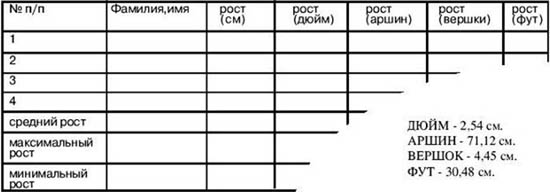
Самостоятельная работа: Задача. Произведите необходимые расчеты роста учеников в разных единицах измерения.

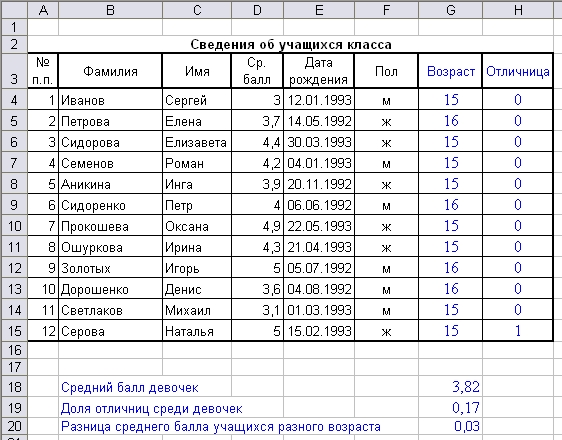
Задание 3. С использованием электронной таблицы произвести обработку данных помощью статистических функций. Даны сведения об учащихся класса, включающие средний балл за четверть, возраст (год рождения) и пол. Определить средний балл мальчиков, долю отличниц среди девочек и разницу среднего балла учащихся разного возраста.

Решение: Заполним таблицу исходными данными и проведем необходимые расчеты. В таблицу будем заносить данные из школьного журнала.

В таблице используются дополнительные колонки, которые необходимы для ответа на вопросы, поставленные в задаче (текст в них записан синим цветом), — возраст ученика и является ли учащийся отличником и девочкой одновременно. Для расчета возраста использована следующая формула (на примере ячейки G4):

=ЦЕЛОЕ((СЕГОДНЯ()-E4)/365,25)

Прокомментируем ее. Из сегодняшней даты вычитается дата рождения ученика. Таким образом, получаем полное число дней, прошедших с рождения ученика. Разделив это количество на 365,25 (реальное количество дней в году, 0,25 дня для обычного года компенсируется високосным годом), получаем полное количество лет ученика; наконец, выделив целую часть, — возраст ученика. Является ли девочка отличницей, определяется формулой (на примере ячейки H4):

=ЕСЛИ(И(D4=5;F4="ж");1;0)

Приступим к основным расчетам. Прежде всего требуется определить средний балл мальчиков. Согласно определению, необходимо разделить суммарный балл мальчиков на их количество. Для этих целей можно воспользоваться соответствующими функциями табличного процессора.

=СУММЕСЛИ(F4:F15;"м";D4:D15)/СЧЁТЕСЛИ(F4:F15;"м")

Функция СУММЕСЛИ позволяет просуммировать значения только в тех ячейках диапазона, которые отвечают заданному критерию (в нашем случае ребенок является мальчиком). Функция СЧЁТЕСЛИ подсчитывает количество значений, удовлетворяющих заданному критерию. Таким образом и получаем требуемое. Для подсчета доли отличниц среди всех девочек отнесем количество девочек-отличниц к общему количеству девочек (здесь и воспользуемся набором значений из одной из вспомогательных колонок):

=СУММ(H4:H15)/СЧЁТЕСЛИ(F4:F15;"ж")

Наконец, определим отличие средних баллов разновозрастных детей (воспользуемся в расчетах вспомогательной колонкой Возраст):

=ABS(СУММЕСЛИ(G4:G15;15;D4:D15)/СЧЁТЕСЛИ(G4:G15;15)- СУММЕСЛИ(G4:G15;16;D4:D15)/СЧЁТЕСЛИ(G4:G15;16))

Обратите внимание на то, что формат данных в ячейках G18:G20 – числовой, два знака после запятой. Таким образом, задача полностью решена. На рисунке представлены результаты решения для заданного набора данных.

понедельник, 12 февраля 2024 г.

 Тема: «Электронные таблицы – как средство компьютерного моделирования»

    Нашей моделью, которую мы будем разрабатывать на основе ЭТ будут биологические ритмы.

    Что представляют собой биологические ритмы? Все мы живем по определенным законам. Существует теория, что жизнь человека подчиняется трем циклическим процессам, называемым биоритмами. Говоря строго научно, биоритмы – это периодически повторяющиеся изменения характера и интенсивности биологических процессов и явлений в живом организме. Это отраженные организмом цикличности явлений, идущих в природе. Более простое и известное понятие – это “биологические часы”. Греческий врач Герофил (за 300 лет до н. э.) обнаружил, что пульс у здорового человека меняется в течение дня. Подсознательно человек выбирает время, когда ему легче работать. Приблизительно 400 - 500 лет назад человек стал жить по часам, а до этого в них необходимости не было, так как работали природные и биологические часы. Биоритмы организма – суточные, месячные, годовые – практически остались неизменными с первобытных времен и не могут угнаться за ритмами современной жизни.. 

    В последние годы широкую популярность приобрела теория "трех ритмов". Пусковым механизмом этих исключительных ритмов является только момент рождения человека. Родился человек, и возникли ритмы с периодом в 23, 28 и 33 суток, определяющие уровень его физической, эмоциональной и интеллектуальной активности .

Физический биоритм характеризует жизненные силы человека, т.е. его физическое состояние.

Эмоциональный биоритм характеризует внутренний настрой человека, его возбудимость, способность эмоционального восприятия окружающего.

Третий биоритм характеризует мыслительные способности, интеллектуальное состояние человека.

Графическим изображением этих ритмов является синусоида. Многие полагают, что “взлетам” графика, представляющего собой синусоидальную зависимость, соответствуют более благоприятные дни. Однодневные периоды, в которые происходит переключение фаз ("нулевые" точки на графике) и которые, якобы, отличаются снижением соответствующего уровня активности, получили название “критические дни”, т.е. неблагоприятные. Если одну и ту же "нулевую" точку пересекают одновременно две или три синусоиды, то такие "двойные " или "тройные " критические дни особенно опасны. Более того, в некоторых странах в такие дни людям рискованных профессий (летчикам, каскадерам и т.п.) предоставляют выходной.

По теории биоритмов возможности человеческого организма изменяются периодически. По прошествии определенного числа дней (периода) организм возвращается в тоже состояние.

Различают несколько циклов организма: физический, интеллектуальный, эмоциональный.

Это не зависит ни от возраста, ни от пола, ни от национальности человека.

Начало каждого биоритма совпадает с датой рождения.

Известно, что:

    Физический цикл длится 23 дня,

    Эмоциональный – 28 дней,

    Интеллектуальный – 33 дня.

Приступим к созданию модели биологических ритмов

1) Создание математической модели:

Указанные циклы можно описать приведенными ниже выражениями, в которых переменная x – количество прожитых человеком дней:

Физический цикл ФИЗ(х) = sin(2пи x/23)

Эмоциональный цикл ЭМО(х) =sin(2пи x/28)

Интеллектуальный цикл ИНТ (х) =sin(2пи x/33)

Ясно, что все эти функции периодически изменяют свои значение от -1 до 1 (область значений функции sin ().

Зная сколько дней прошло со дня рождения человека, можно легко рассчитать значение вышеуказанных функций на текущий день. Чтобы отследить изменение функций необходимо увеличивать на нужное количество дней.

Имея таблицу значений функции можно построить ее график, по которому легко отследить ее вид.

Чтобы узнать, сколько дней прошло от дня рождения, нужно из текущей даты вычесть дату рождения

Окончательно формула будет иметь вид

Sin (2ПИ(Т к -Т 0)/к) , где

Т 0 – дата рождения человека

Т к – расчетная дата

К – период цикла

Имеет смысл в одной системе координат построить все 3 графика функций, соответствующие каждому циклу

2) Составление компьютерной модели

Заполним таблицу:

В ячейку А1 вводим название столбца - Дата рождения

В В1 вводим – Расчетная дата

В С1 вводим - Физический цикл

В D 1 вводим – Эмоциональный цикл

В Е1 вводим – Интеллектуальный цикл

Шапка таблицы готова.

Ввод данных.

В А2 – дату рождения человека, например 01.01.2000

В В2 – расчетную дату, например 19.02.2004

В С2 формулу для определения физического цикла =sin (2*пи()*(В2-А2)/23)

В D 2 формулу для определения эмоционального цикла =sin (2*пи()*(В2-А2)/28)

В Е2 формулу для определения интеллектуального цикла =sin (2*пи()*(В2-А2)/33)

На текущий день данные получены. Введем несколько расчетных дат, например, на неделю вперед от текущей даты. Для этого расчетную дату скопируем вниз на требуемое значение позиций

Осталось скопировать вниз формулы для циклов. Правда здесь нужно быть внимательными, так как одна из ссылок (попробуйте сами догадаться какая!) фиксированная и, следовательно, формулы необходимо видоизменить.

Итоговый график может получиться примерно такого вида

Задание:

Попробуйте расширить область определения графика, продлив дату вперед до 1 месяца. Постройте полученные графики

3) Анализ результатов моделирования.

Посмотрите на полученные графики. Чем выше поднимается синусоида, тем выше соответствующие способности и наоборот. Исключения могут составлять те дни, в которых график пересекает ось Х. Тогда способности могут быть непредсказуемыми: или замечательными, или очень плохими.

Задание:

1.Проанализировав диаграмму, выбрать “неблагоприятные” дни для занятий физкультурой

2.Выбрать дни, когда ответы на уроках будут наиболее (наименее) удачными.

3.Проверьте свое настроение, когда на вашем графике показатели эмоционального биоритма находятся на спаде или на подъеме.

среда, 24 января 2024 г.


Тема: «Использование логических функций.
Построение графиков и диаграмм»

1.Логические функции Функция IF

Функция IF используется для проверки условий при вычислениях.

Формат записи:

IF (лог_выражение значение_если_истина ; значение_если_ложь)

Лог_выражение - это любое значение или выражение, принимающее значения ИСТИНА или ЛОЖЬ. Например, A10=100 - это логическое выражение; если значение в ячейке A10 равно 100, то выражение принимает значение ИСТИНА. В противном случае - ЛОЖЬ.

В таблице рассчитывается зарплата каждого сотрудника, она определяется окладом (одинаковый для всех), и стажем (разный)

Коэффициент вычисляется таким образом:

Если Стаж >= 10 лет, то он равен 2, иначе – 1.

В столбец E вставляем такую формулу: =ЕСЛИ (C2>=10;2;1),

Соответственно, в столбец F : =D2*E2

В этом же примере будем вычислять коэффициент так:

Стаж до 10 лет – 1,

От 10 до 20 – 1,5,

Следовательно, здесь нужно выбирать из 3 вариантов. Используем вложенные функции IF .

В столбец Е вставляем формулу: =ЕСЛИ(C2<10;1;ЕСЛИ (C2>=20;2;1,5))

Обратите внимание, что в формуле второеЕСЛИ стоит внутри скобок

Таблица примет вид:

2. Построение диаграмм

LibreOffice calc предоставляет широкие возможности для создания деловой графики – диаграмм и графиков. Они отображают данные нагляднее, чем числа в ячейках таблицы. Рассматривая диаграммы или графики, можно сразу проводить анализ данных в таблице.

Диаграмма – это графическое представление данных в таблице.

Диаграммы строятся на основе уже готовых таблиц.

Графики и диаграммы строятся при помощи мастера диаграмм

Мастер диаграмм – это серия диалоговых окон, позволяющих создать новую диаграмму или отредактировать уже существующую.

В диалоговом окне №1 выбрать тип диаграммы.

В диалоговом окне №2 можно уточнить диапазон данных, по которым строиться диаграмма.

Переключатели Ряды в строках или столбцах позволяют выбрать направление данных для построения диаграммы в том случае, если выбранный диапазон представляет собой прямоугольную область.

Ряды данных – наборы данных, представленные графически столбиками, секторами или линиями диаграммы.

В диалоговом окне №4 устанавливаются параметры диаграммы.

Общие для всех типов элементы:

ЗАГОЛОВОК – можно ввести заголовок диаграммы.

Легенда – область, в которой расшифровываются цвета и узоры, соответствующие определенным данным в диаграмме. Для того, чтобы в легенде были осмысленные обозначения, необходимо выделять числовые данные вместе с заголовками строк и столбцов в таблице.

ПОДПИСИ ДАННЫХ – числовые, процентные или текстовые подписи возле каждого элемента диаграммы.

ТАБЛИЦА ДАННЫХ – под диаграммой помещается фрагмент исходной таблицы с данными для диаграммы.

Порядок построения:

    Ввести исходный набор данных (совокупность ячеек)

    Выделить нужный диапазон (в простейшем случае один столбец или строка)

    Нажать кнопку диаграмма

    В открывшемся мастере по шагам определить структуру будущей диаграммы или графика


В более сложных случаях к диаграмме добавляется еще один (или несколько) столбец с текстом(или данными), который в диаграмме преобразуется в подписи строк, столбцов, секторов и т.д.

Обратите внимание на то, что уже готовую диаграмму можно редактировать, изменяя данные, цвет диаграммы, подписи, легенду и т.д.

Задание:

составить диаграмму стоимости продуктов, купленных в магазине по следующему шаблону, общую стоимость посчитать самостоятельно, выделять только столбцы B и E (через клавишу ctrl )

3. Построение графиков

В качестве примера рассмотрим порядок построения графика функции sin (на интервале от 0 до 6,3 с шагом 0,1

1) Готовим исходные данные

2


среда, 10 января 2024 г.


Практическая работа Обработка данных, применение итоговых функций и построение графиков и диаграмм в OpenOffice Calc

 Создание диаграмм

Задача: С помощью электронной таблицы построить график функции Y=3,5x–5. Где X принимает значения от –6 до 6 с шагом 1.


Технология работы:

  1. Запустите табличный процессор

  2. В ячейку A1 введите «Х», в ячейку В1 введите «Y».

  3. Выделите диапазон ячеек A1:B1 выровняйте текст в ячейках по центру.

  4. В ячейку A2 введите число –6, а в ячейку A3 введите формулу =А2–5.Нажмите Enter. Заполните с помощью маркера автозаполнения ячейки ниже до параметра 6.

  5. В ячейке B2 введите формулу: =3,5*A2–5. Маркером автозаполнения распространите эту формулу до конца параметров данных.

  6. Выделите всю созданную вами таблицу целиком и задайте ей внешние и внутренние границы (Формат – Ячейки –Обрамление …).

  7. Выделите заголовок таблицы и примените заливку (Формат – Ячейки – Фон – выберите цвет заголовка).

  8. Выделите остальные ячейки таблицы и примените заливку другого цвета

  9. Выделите таблицу целиком. Выберите Вставка – Диаграмма, Тип: линии.Вид: только линии, соединенными сглаживающими линиями без маркеров. Нажмите кнопку Далее, Диапазон данных: Ряды в: столбцах. Нажмите кнопку Далее. Нажмите кнопку Далее. Кликните в Заголовок: Название диаграммы вводите Функция Y=3.5x-5. Ось OX – х, Ось OY – у. Нажмите кнопку Готово. Поместить диаграмму на листе справа от таблицы.

  10. Сохраните файл под именем: Диаграмма.

  11. Задача: С помощью электронной таблицы постройте график функции

    y=x3-4x+3cos(2x), где х принимает значения от 1 до 3 с шагом 0,1