Практическая работа Создание Оглавления в документе
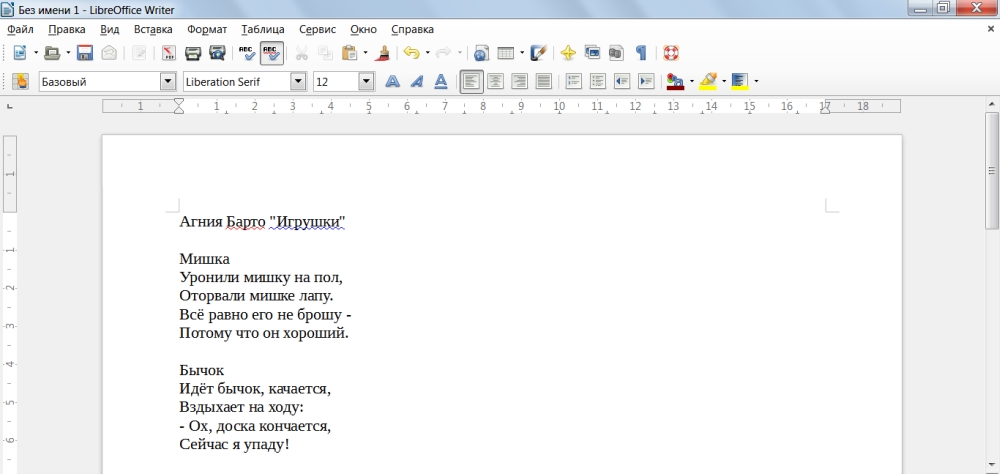
Для начала нам понадобиться текст, разделённый на озаглавленные части. Самый простой вариант — стихи. Возьмём, например, четверостишия Агнии Барто из цикла «Игрушки». Скопируем и вставим их в новый документ (напомню, что, чтобы создать его, нужно просто щёлкнуть по ярлыку Writer или выбрать пункт Создать: Документ Writer на стартовом экране пакета):
Сохраним документ и приступим к созданию оглавления. Самый простой путь в данном случае — использовать стили. По сути стиль — это шаблон настроек шрифта, который позволяет быстро применить их к нужному фрагменту текста. Назначим стили в нашем документе: для этого будем выделять нужный заголовок и выбирать нужный стиль в выпадающем списке на панели инструментов:
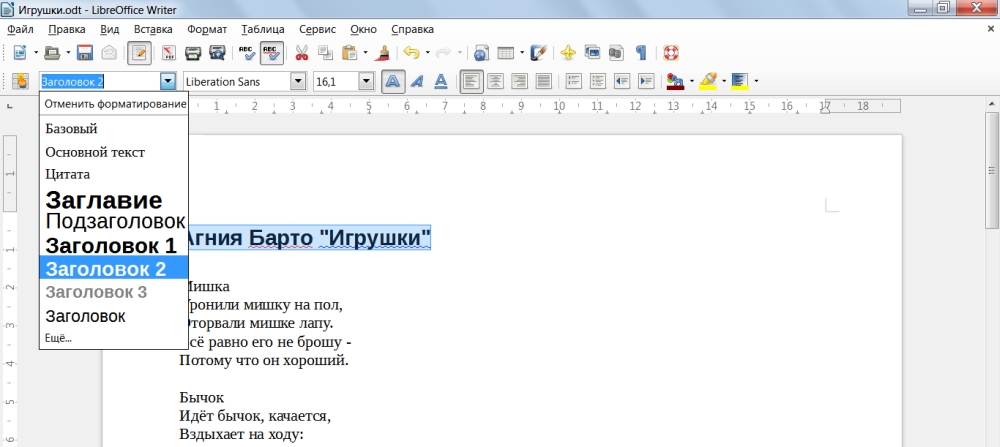
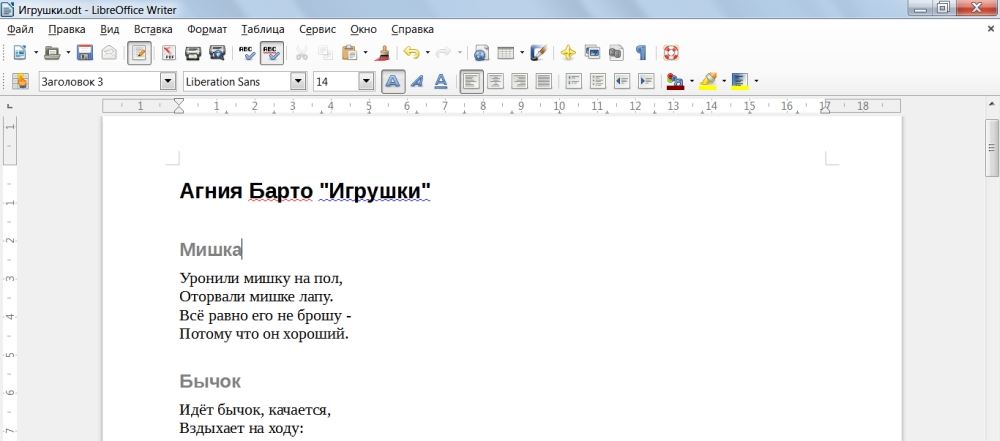
Для указания авторства и цикла выберем стиль Заголовок 2, для названий стихов — Заголовок 3:
Чтобы включать в оглавление абзацы, имеющие пользовательский стиль, нужно: выбрать пункт меню
Сервис->Структура нумерациии на вкладке Нумерация в полеСтиль абзацеввыбрать стиль, который необходимо включить в оглавление, и выбрать для него уровень иерархии в спискеУровень. Теперь заголовки с выбранным стилем можно включать в оглавление.
Теперь создадим оглавление. Поместим курсор в том месте документа, где оно должно находится — пусть у нас оно будет вначале. Идём в пункт меню Вставка->Оглавление и указатели->Оглавление и указатели.... Сразу настроим параметры нашего оглавления: в поле Заголовок вписываем название «Содержание», поле Тип и остальные настройки оставляем так, как они предложены по умолчанию. Для обычного оглавления этого будет достаточно. Нажимаем кнопку ОК и видим результат:
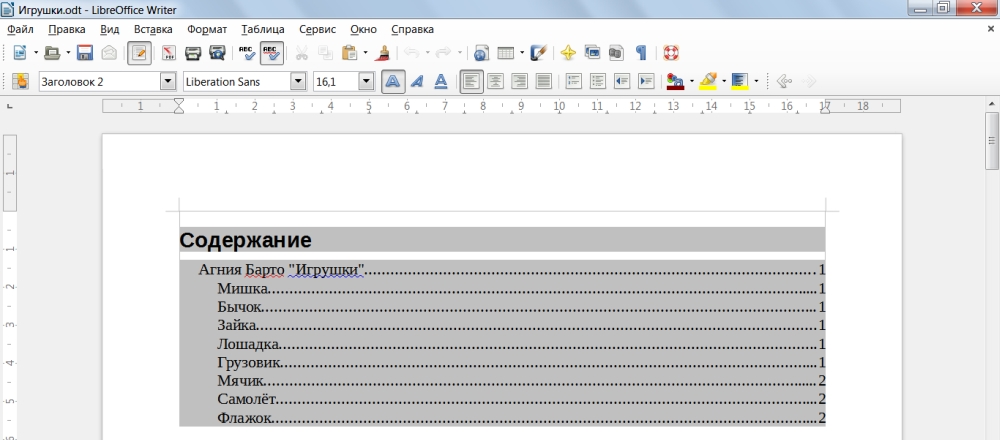
Оглавление было сформировано автоматически с учётом указанных нами стилей. Удобно, что при изменении каких-либо подзаголовков их можно будет автоматически обновить в содержании. Например, изменим название стихотворения «Мячик» на «Наша Таня громко плачет…» и нажмём кнопку Обновить оглавление/указатель в контекстном меню или выберем команду Сервис->Обновить->Все оглавления и указатели. Название стиха в содержании также изменится:
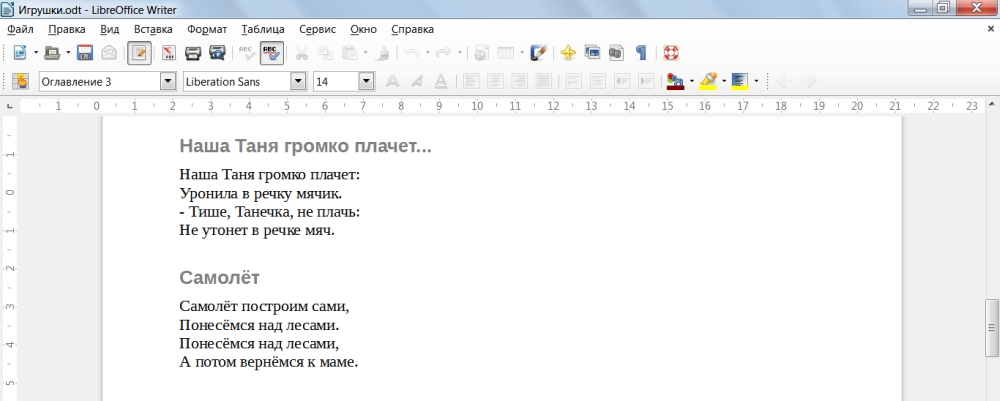

Из уважения к великой поэтессе вернём оригинальное название стиха и снова обновим оглавление.
Такое оглавление позволяет быстро переходить в определенное место документа: для этого достаточно щёлкнуть по нужному пункту с зажатой клавишей Ctrl.
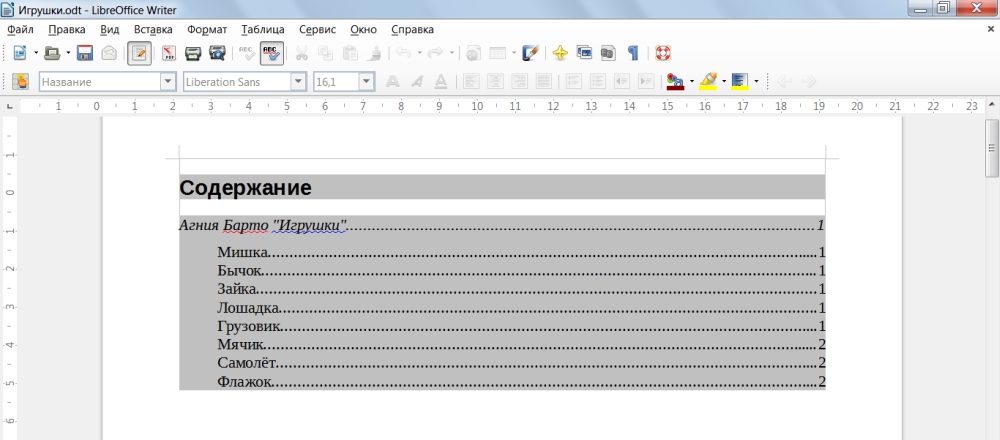
Мы можем также изменить стиль элементов оглавления. Для этого в контекстном меню выберем команду Править оглавление/указатель и зайдём на вкладку Стили. Теперь выберем уровень пункта в левом окне — например, строка «Агния Барто «Игрушки» имеет 2 уровень (так как в качестве стиля этой строки был выбран Заголовок 2 по умолчанию сопоставляемый со вторым уровнем оглавления) и изменим его стиль с предустановленного Оглавление 2 на Название, выбрав его в правом окне и нажав кнопку назначения <:

Результат изменений:
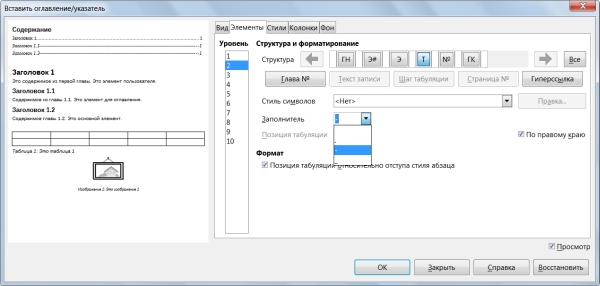
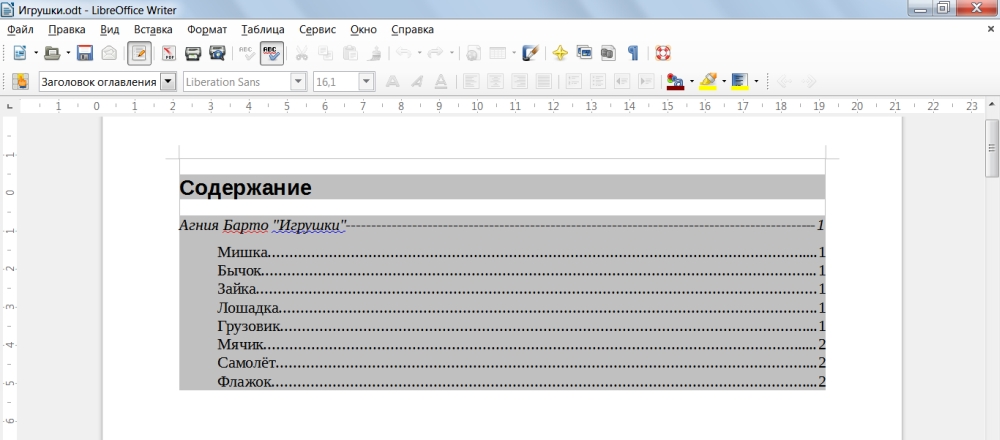
Чтобы изменить заполнитель пустого пространства между пунктом и номером страницы (точку) снова зайдём в пункт меню Править оглавление/указатель. На вкладке Элементы нажмём кнопку Шаг табуляции и изменим значения поля Заполнитель для 2 уровня вложенности:
Получим:
При работе с оглавлением иногда бывает необходимо внести изменения вручную. Например, мы не хотим, чтобы строка «Агния Барто «Игрушки» отображалась как пункт в содержании, а хотим сделать её заголовком. Для этого нужно разрешить редактирование вручную (по умолчанию это запрещено).
Если курсор невозможно поместить в оглавление, попробуйте выбрать команду
Сервис->Параметры->LibreOffice Writer->Знаки форматированияи установите флажокРазрешитьв разделеКурсор в защищённых областях.
Щёлкнем правой кнопкой мыши по оглавлению, выберем пункт контекстного меню Править оглавление/указатель и снимем флажок Защищено от изменений вручную на вкладке Вид. Теперь мы сможем удалить этот пункт и перенести заголовок в начало документа. При этом содержание мы вырезали и вставили между заголовком и основным текстом:
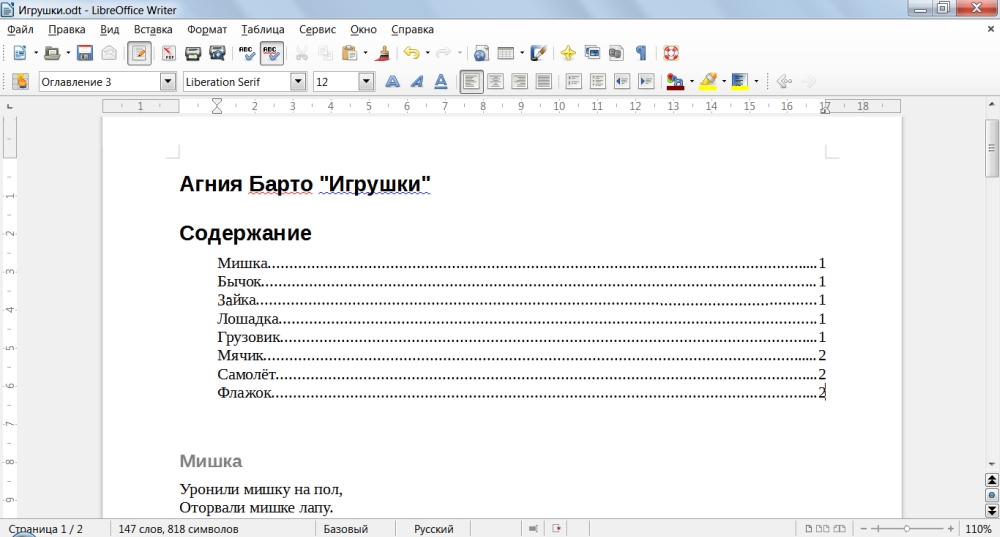
Отметим, что при перемещении содержание «потеряло» серый фон и теперь его нельзя будет отредактировать. Оно по-прежнему позволяет переходить к содержанию нужного пункта, но теперь для него недоступно обновление, изменение стилей и другие операции. Поэтому целесообразно переносить только финальный вариант оглавления.
На этом закончим. В данной статье мы рассмотрели основные приёмы работы с оглавлением в LibreOffice Writer. Однако, если у вас остались вопросы по данной теме, вы можете задать их в комментариях. Мы постараемся оперативно на них ответить 🙂
Создайте оглавление следующего вида:
Введение …………………………………………… 1
Глава 1………………………………………………… 2
Тема 1 ………………………………………….. 3
Тема 2 …………………………………………... 4
Глава 2 ………………………………………………… 5
Тема 1 ………………………………………….. 6
Тема 2 ………………………………………….. 7
§1 ………………………………………… 8
Заключение ………………………………………………9


